登录环节最容易卡住的是验证码与网络状态,按顺序检查通常就能解决。
- 输入手机号时确认国家区号正确。
- 验证码有有效期,超时后重新获取即可。
- 网页端登录前清理浏览器缓存,并校对设备时间。
- 连续多次失败时,改用已登录设备扫码或确认授权。
提示:首次登录后不要立刻关闭客户端,等待历史消息同步完成再操作。
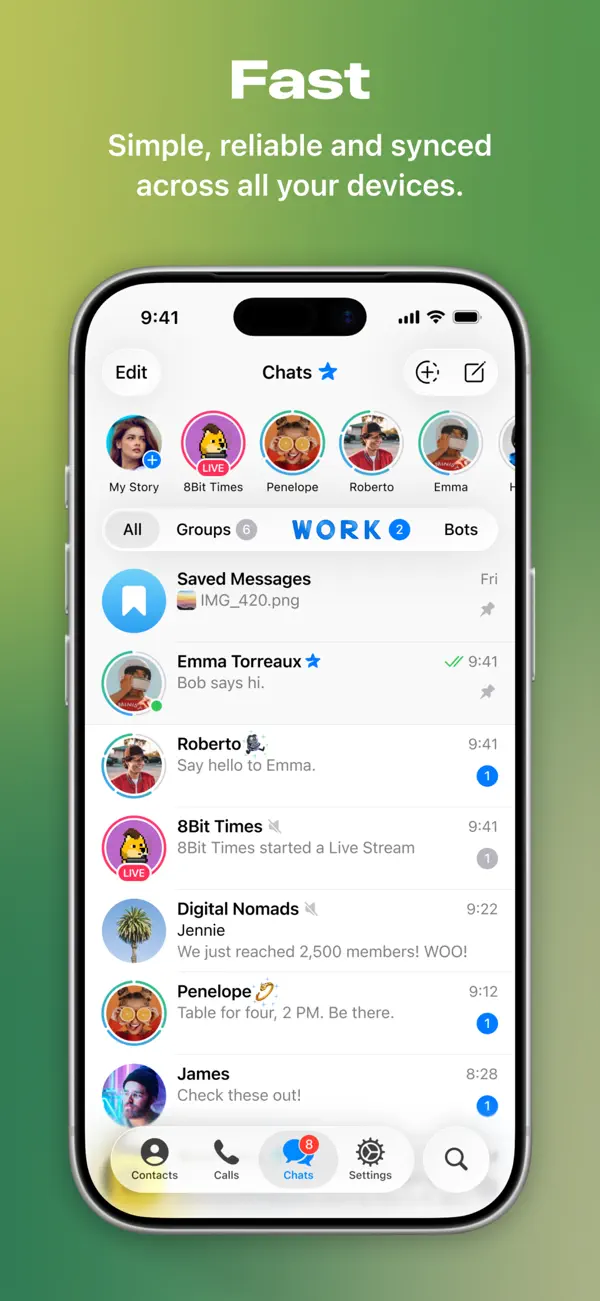
这是站内最完整的一份说明手册,按章节编排:登录验证、桌面端、移动端、中文设置、隐私选项与问答。内容围绕 Telegram中文版的日常使用,也包含纸飞机网页版登录与纸飞机聊天软件app中文版的常见疑问。
共 8 条问答

登录环节最容易卡住的是验证码与网络状态,按顺序检查通常就能解决。
提示:首次登录后不要立刻关闭客户端,等待历史消息同步完成再操作。
Telegram电脑版从安装到日常使用,常见问题集中在启动、通知与缓存三类。
安装完成后先确认安装目录与磁盘空间,再启动客户端登录账号。
收不到提醒时,依次检查系统通知权限、客户端提醒开关,以及程序是否被限制在后台运行。
长期使用后可在设置中查看缓存占用,清理本地缓存不会影响云端保存的消息。
桌面端支持键盘快捷键切换会话,配合搜索可以快速定位历史消息。

Android 与 iOS 的注意点略有差别,下面按平台对照。
| 项目 | Telegram安卓版 | Telegram苹果版 |
|---|---|---|
| 首次同步 | 登录后等待会话列表拉取完成 | 建议在稳定网络下完成索引建立 |
| 通知 | 开启通知权限并允许后台运行 | 确认通知样式与角标显示 |
| 省电策略 | 加入省电白名单避免消息延迟 | 关闭低电量模式下的后台限制 |
| 存储 | 可按会话清理媒体缓存 | 可设置媒体自动下载范围 |
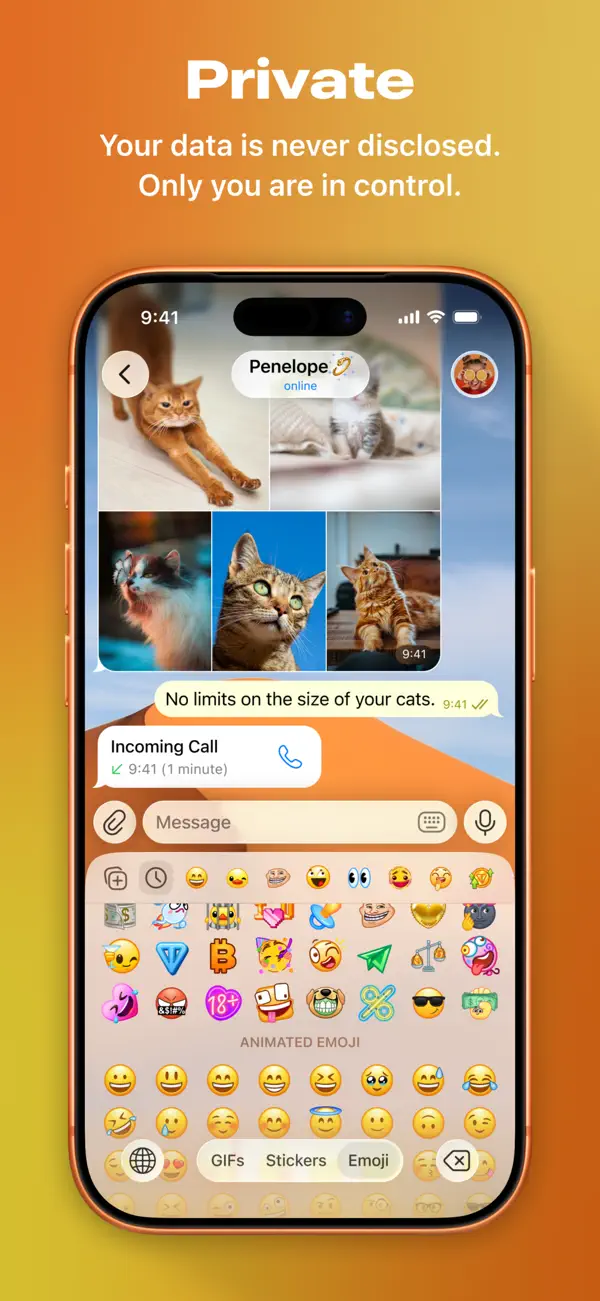
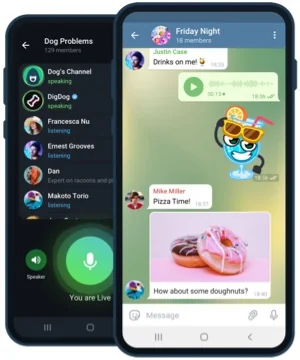
四步把界面切成简体中文,设置会跟随账号保存。
提示:语言设置保存在账号里,换设备登录后一般会沿用同样的界面语言。
隐私项与通知项建议在第一次登录后就检查一遍。
手机号、头像与在线状态的可见范围可以分别设置,按需要收紧即可。
加密会话只保存在参与设备上,不会跨设备同步,适合临时性的敏感沟通。
可按会话单独设置提醒,重要群组保留提醒,信息量大的频道可以静音。
在设置中查看已登录设备列表,发现不认识的会话可以主动退出。
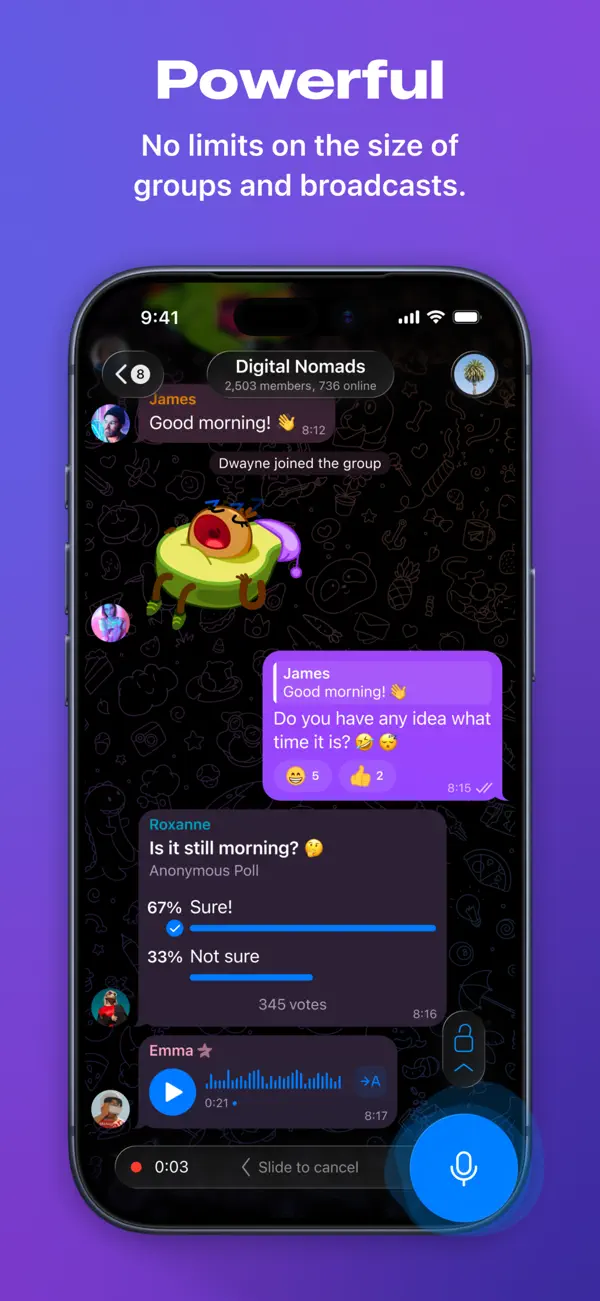
八个使用过程中出现频率最高的问题,可用上方输入框按关键词筛选。
不会。同一账号登录后云端消息会重新同步,清理本地缓存也不影响云端内容。
确认语言项已保存,必要时重启客户端让界面重新加载一次。
不会。同一账号允许手机与电脑同时保持登录状态,消息保持一致。
需要多人讨论选群组;只做单向通知发布选频道,两者可以按场景搭配。
先检查网络是否稳定,再确认文件体积与存储权限,必要时重新发送。
检查系统通知权限与后台运行限制,移动端还需确认省电策略是否拦截了进程。
先按下载页说明完成安装登录,再逐项检查网络、权限与通知设置。
回到下载页查看各平台的系统要求与安装顺序,首页也有完整的教程章节。
没有匹配的问答,换个关键词试试。